Toegang en toezicht
Deze onderdelen staan in de Suite onder Beheer, in de groep Toegang en toezicht. Ze zijn bedoeld voor de beheerders binnen jullie organisatie: wie mag wat, hoe wordt Spark AI gebruikt en hoeveel AI-tegoed is er nog.
Toegang
Hier bepaal je wie welke modules en welke rol heeft.
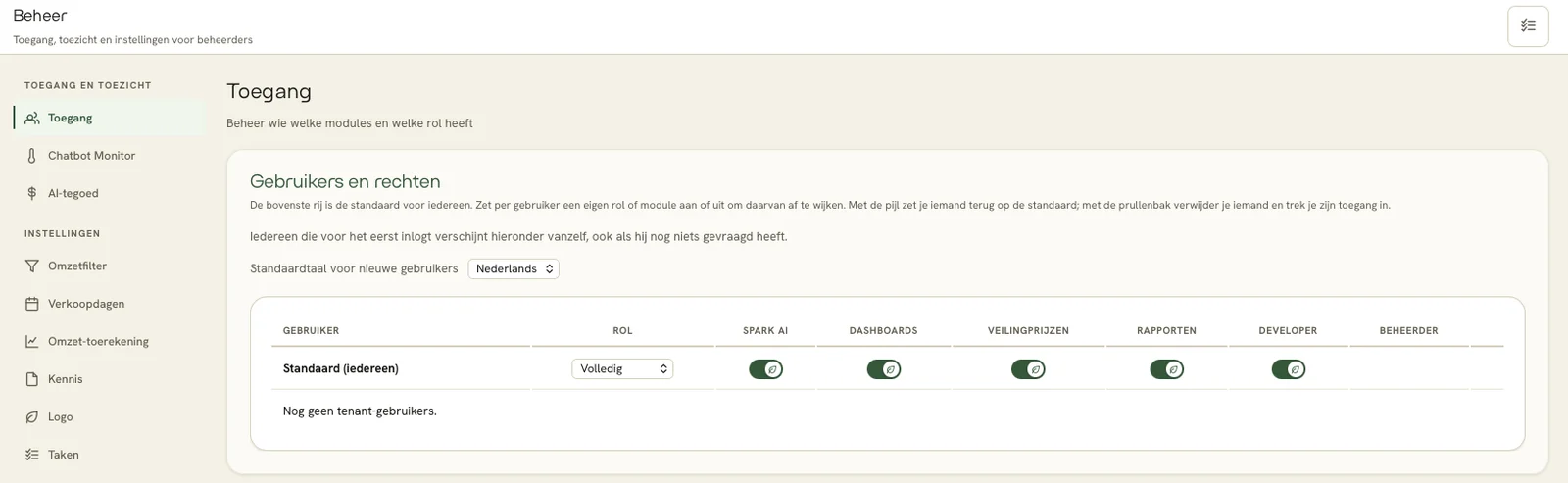
- De bovenste rij, Standaard (iedereen), is de standaard voor alle gebruikers. Wat je daar aanzet, geldt voor iedereen die geen eigen uitzondering heeft.
- Per gebruiker kun je daarvan afwijken: geef iemand een andere rol, of zet een module aan of uit. Met de pijl zet je iemand terug op de standaard. Met de prullenbak verwijder je iemand en trek je zijn toegang in.
- De rol bepaalt welke cijfers iemand ziet: Volledig (omzet en inkoop), Alleen omzet (zonder inkoop- en margecijfers) of Alleen inkoop.
- De kolommen daarnaast zijn de modules: Spark AI, Dashboards, Veilingprijzen, Rapporten en Developer (Ontwikkelaars). In de laatste kolom geef je iemand beheerder-rechten.
- Standaardtaal voor nieuwe gebruikers bepaalt in welke taal de Suite opent. Iedereen kan dat later zelf linksonder wisselen.
Iedereen die voor het eerst inlogt, verschijnt vanzelf in de lijst, ook als hij nog niets gevraagd heeft. Je hoeft dus niemand handmatig aan te maken. Accounts van FloraSpark en SparkBI zelf (support) staan niet in deze lijst.
Plekken
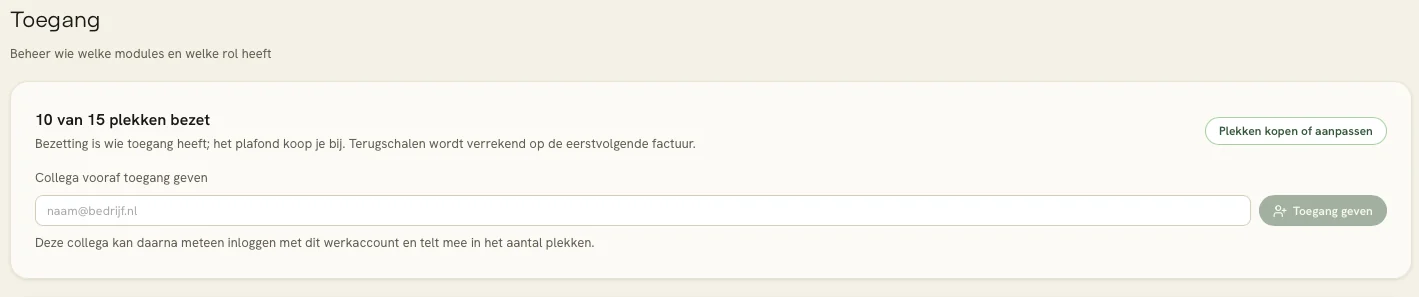
Hebben jullie een vast aantal gebruikers in het contract, dan zie je bovenaan hoeveel plekken bezet zijn, bijvoorbeeld 10 van 15 plekken bezet.
- Met Plekken kopen of aanpassen koop je plekken bij of schaal je terug. De wijziging wordt naar rato verrekend op de eerstvolgende factuur.
- Met Collega vooraf toegang geven zet je een collega op de lijst vóór de eerste keer inloggen. Die collega kan dan meteen inloggen met het eigen werkaccount en telt mee in het aantal plekken. Binnen een kwartier krijgt de collega de uitnodigingsmail met de knop Account activeren uit Inloggen.
- Bij iemand die nog niet heeft ingelogd, zie je de stand van de uitnodiging, bijvoorbeeld Uitgenodigd op …. Is de mail niet aangekomen, klik dan op Opnieuw uitnodigen. Dat kan één keer per 24 uur; daarna staat er Kan weer vanaf ….
- De extra kolom Toegang bepaalt wie mag inloggen. Wie daar niet aan staat, komt niet binnen.
Chatbot Monitor
Hier zie je hoe Spark AI bij jullie gebruikt wordt: de sessies, de berichten en het SQL-spoor van de assistent.
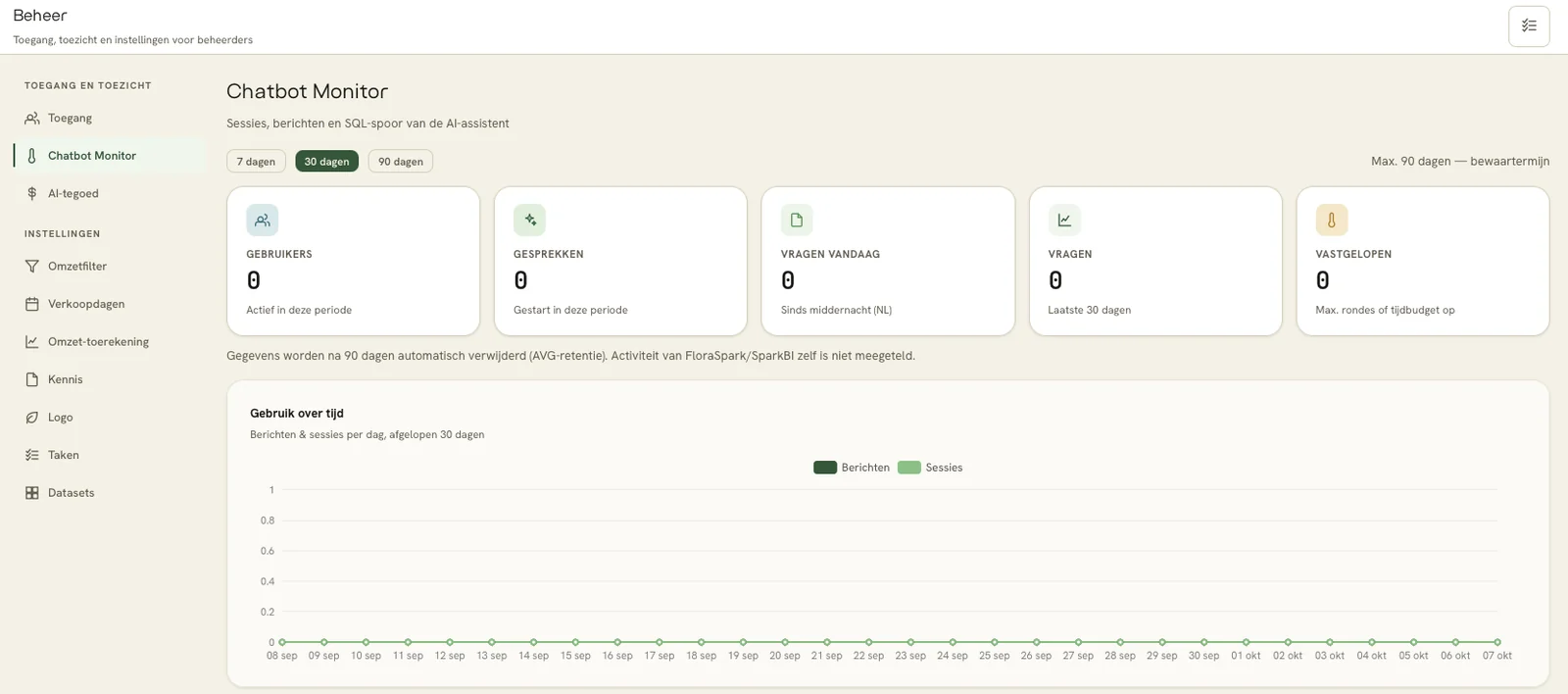
- Bovenaan kies je de periode: 7, 30 of 90 dagen. Negentig dagen is het maximum, want dat is de bewaartermijn.
- De tegels tonen het aantal actieve gebruikers, gestarte gesprekken, vragen vandaag (sinds middernacht), vragen in de periode en het aantal vastgelopen vragen, waarbij de assistent zijn maximale aantal rondes of zijn tijdbudget bereikte.
- De grafiek Gebruik over tijd zet berichten en sessies per dag naast elkaar.
- De tabbladen geven de details: Gesprekken, Gebruikers, Berichten, Modelgebruik, SQL-audit en Moduleadoptie. Open een gesprek om alle berichten op een rij te zien en te herleiden welke gegevens zijn opgevraagd.
Gegevens worden na 90 dagen automatisch verwijderd. Activiteit van FloraSpark en SparkBI zelf wordt niet meegeteld, zodat jullie cijfers zuiver blijven.
AI-tegoed
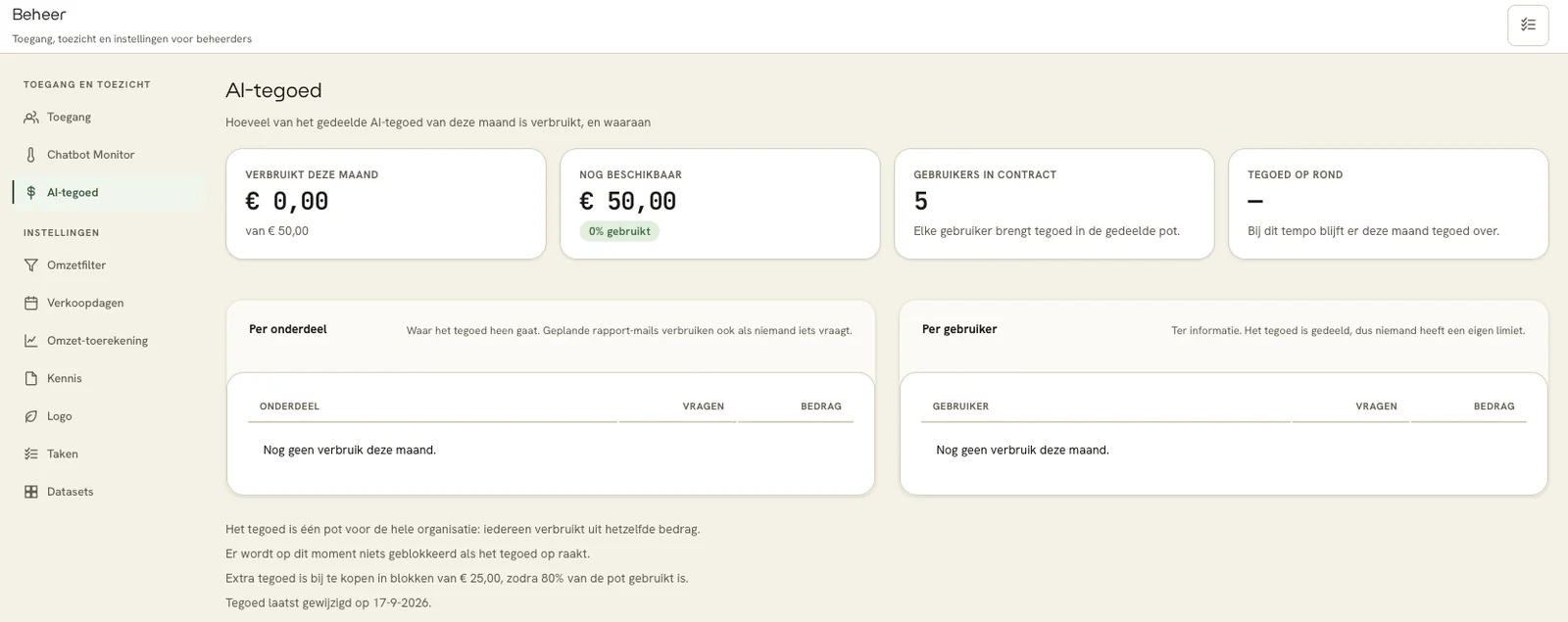
Het gebruik van de AI wordt afgerekend in tegoed. Elke gebruiker in het contract brengt 10 euro tegoed in, en samen vormt dat één pot voor de hele organisatie: iedereen verbruikt uit hetzelfde bedrag.
- De tegels tonen het verbruik deze maand, wat er nog beschikbaar is, het aantal gebruikers in contract en wanneer het tegoed op is als het huidige tempo doorzet.
- Per onderdeel zie je waar het tegoed heen gaat. Geplande rapport-mails verbruiken ook tegoed als niemand iets vraagt.
- Per gebruiker is ter informatie. Het tegoed is gedeeld, dus niemand heeft een eigen limiet.
Raakt het tegoed op, dan wordt er op dit moment niets geblokkeerd. Zodra 80 procent van de pot gebruikt is, vraag je extra tegoed aan in blokken van 25 euro. FloraSpark krijgt daar direct bericht van en kent het toe; daarna lopen de cijfers op deze pagina vanzelf bij.