Instellingen
Deze onderdelen staan in de Suite onder Beheer, in de groep Instellingen, en zijn bedoeld voor de beheerders binnen jullie organisatie. Hier stem je af hoe de Suite jullie cijfers berekent, wat de assistent over jullie bedrijf weet en welke gegevens hij gebruikt. Een wijziging werkt door in alle dashboards, rapporten en antwoorden, dus spreek af wie dit beheert.
Omzetfilter
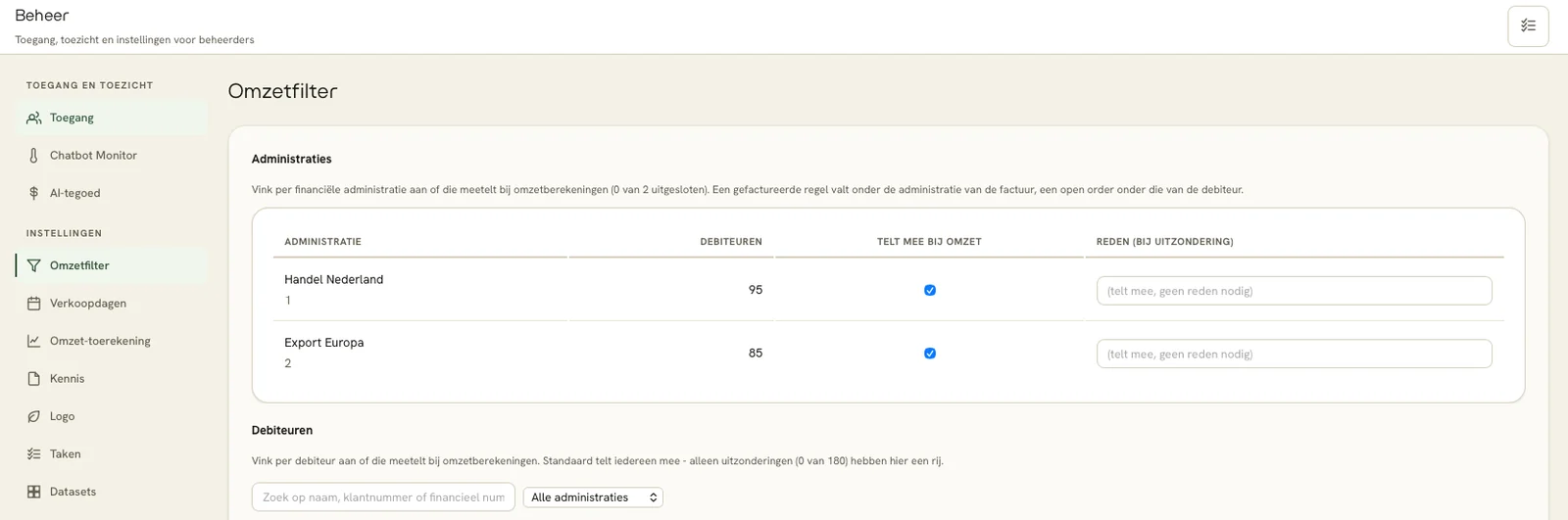
Het omzetfilter werkt op twee niveaus:
- Administraties: vink per financiële administratie aan of die meetelt bij omzetberekeningen. Een gefactureerde regel valt onder de administratie van de factuur, een open order onder die van de debiteur.
- Debiteuren: vink per debiteur aan of die meetelt. Standaard telt iedereen mee, dus je legt hier alleen de uitzonderingen vast, bijvoorbeeld een interne of gelieerde debiteur. Zoeken kan op naam, klantnummer of financieel nummer, en je kunt filteren op administratie.
Zet bij een uitzondering de reden erbij, dan is later duidelijk waarom.
Verkoopdagen
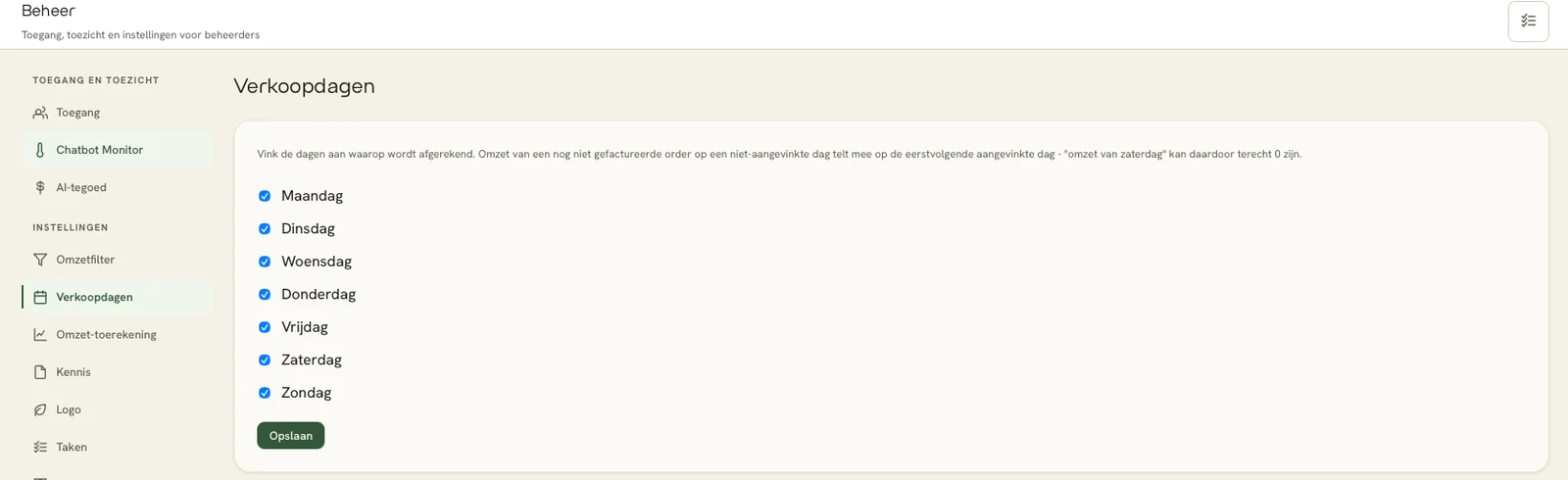
Vink de dagen aan waarop wordt afgerekend en klik op Opslaan. Omzet van een nog niet gefactureerde order op een dag die niet is aangevinkt, telt mee op de eerstvolgende aangevinkte dag. "Omzet van zaterdag" kan daardoor terecht nul zijn.
Omzet-toerekening
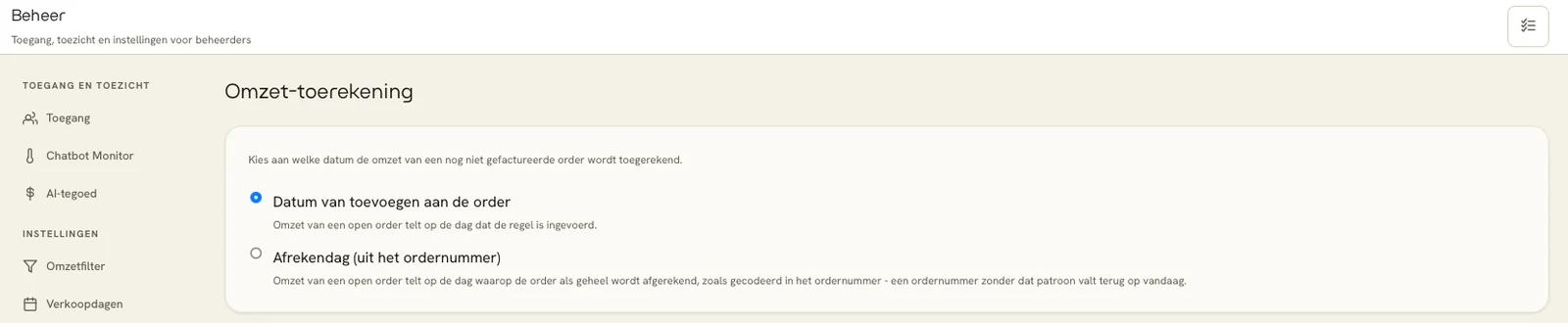
Kies aan welke datum de omzet van een nog niet gefactureerde order wordt toegerekend:
- Datum van toevoegen aan de order: de omzet telt op de dag dat de regel is ingevoerd.
- Afrekendag (uit het ordernummer): de omzet telt op de dag waarop de order als geheel wordt afgerekend, zoals gecodeerd in het ordernummer. Een ordernummer zonder dat patroon valt terug op vandaag.
Kennis
Hier staat wat de assistent zelf heeft opgeslagen en in elk gesprek meeneemt. Een klein synoniem of begrip wordt automatisch actief. Gaat het om een bedrijfsfeit, een voorkeur of iets groters, dan beoordeelt FloraSpark het eerst, zodat er geen definitie in de berekeningen glipt die niet klopt.
Logo
Upload jullie eigen logo met Logo uploaden, dan verschijnt dat op het welkomstscherm van de chat in plaats van het FloraSpark-merkteken. PNG, JPEG of WebP, maximaal 256 KB. Een vierkant of bijna vierkant logo oogt het best.
Taken
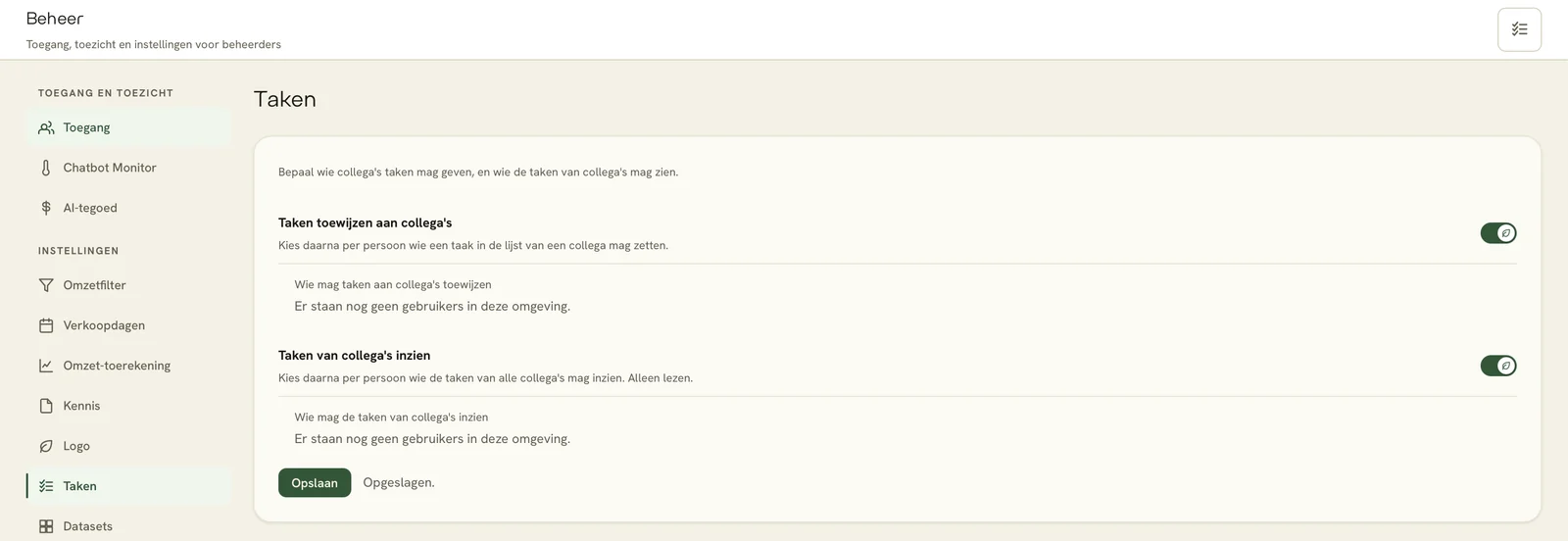
Hier bepaal je wie collega's taken mag geven en wie de taken van collega's mag inzien. Zet het onderdeel aan met de schakelaar en kies daaronder per persoon wie het mag. Klik daarna op Opslaan.
- Taken toewijzen aan collega's: wie een taak in de lijst van een collega mag zetten.
- Taken van collega's inzien: wie de taken van alle collega's ziet in het tabblad Team. Wie dat mag, kan die taken ook afvinken, bewerken en verwijderen.
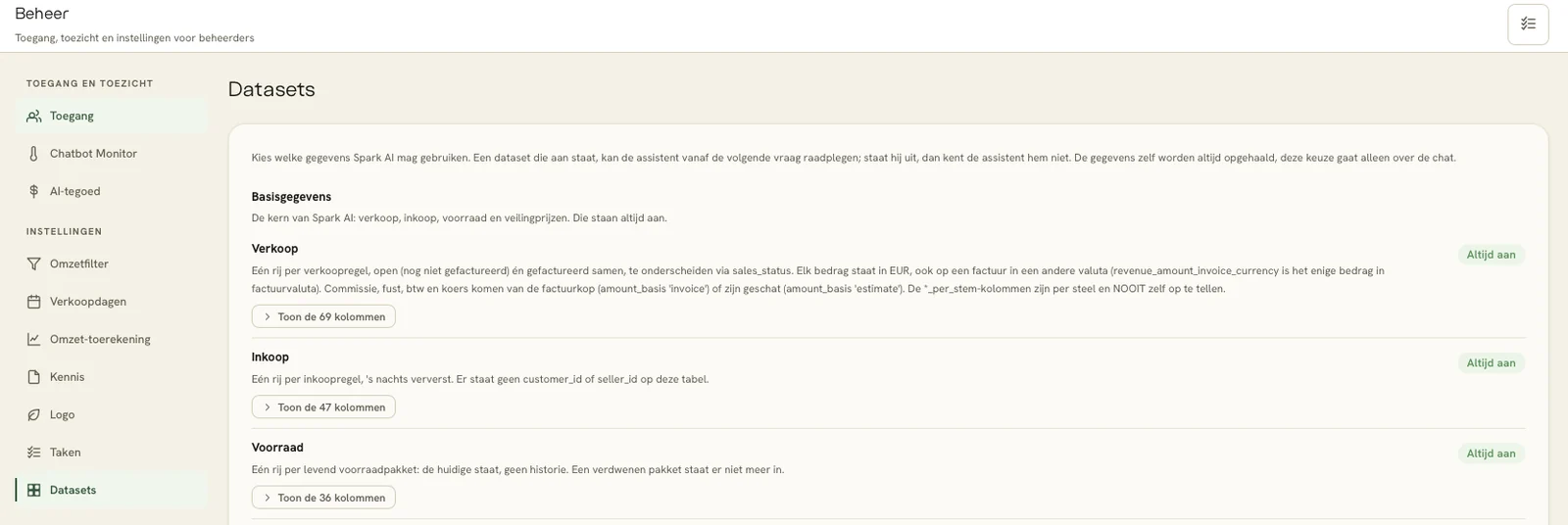
Datasets
Hier kies je welke gegevens Spark AI mag gebruiken. Een dataset die aan staat, kan de assistent vanaf de volgende vraag raadplegen. Staat hij uit, dan kent de assistent hem niet. De gegevens zelf worden altijd opgehaald: deze keuze gaat alleen over de chat.
- Basisgegevens zijn de kern van Spark AI: verkoop, inkoop, voorraad en veilingprijzen. Die staan altijd aan. De veilingprijzen gebruikt de assistent alleen als jullie de module Veilingprijzen hebben.
- Altijd beschikbaar zijn de opzoektabellen met namen en codes, zoals productgroepen, kleuren en landen. Daarmee toont de assistent de andere gegevens in leesbare namen.
- Onder Aan of uit te zetten staan de datasets die je zelf aan of uit zet. Standaard staat een dataset uit.
Bij elke dataset staat wat erin zit. Met Toon de kolommen zie je alle kolommen.